作者 | danner dan
pcb文件导入到cst pcb工作室后,可以看到pcb的叠层情况(stackup)、pcb上的元器件(components)、网络(nets)、网络分组(net classes)等信息,经过一系列设置后可以进行ir drop、si、pi相关仿真。有时也需要将pcb导出到微波工作室(mws)中进行三维仿真,这时就需要用到自动添加激励端口(port)的功能。
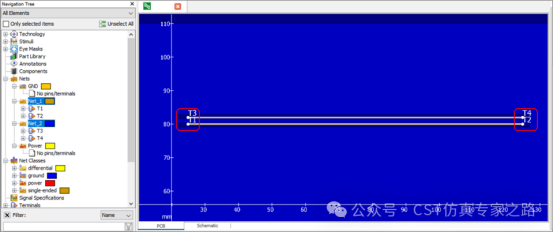
以一块简单的两层pcb为例,top层中间区域有两根走线,其它区域铺铜;走线之间有地隔开。bot层全部铺铜,top层和bot层铺铜均属于gnd网络。如下图所示,走线两端标注了t1/t2/t3/t4,它们与pin相对应,在pcb工作室中可以在pin的位置自动添加ports。
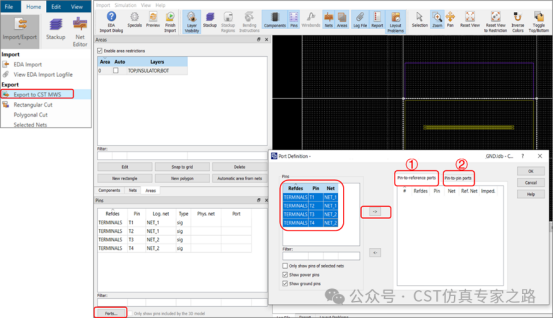
首先在home选项卡中,在import/export菜单下点击export to cst mws,将pcb导出到微波工作室。此时会弹出一个cst eda import的窗口,如下图右图所示。点击左下角的ports按钮,弹出port definition的窗口,开始定义端口。添加ports有两种方式:①pin相对于参考网络定义port,每个选定的pin都可以连接到附近的参考导体;②在两个 pin之间定义port。
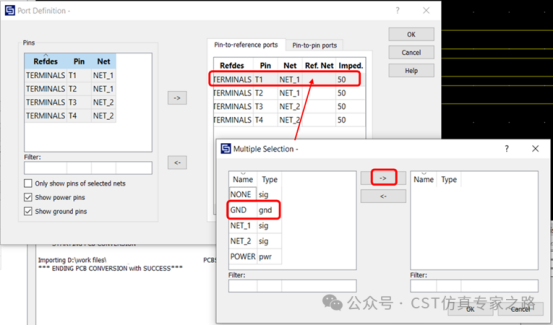
① pin相对于参考网络定义 port:每个选定的pin都可以连接到附近的参考导体。如下图所示,选择第一行,然后点击红色箭头所指的ref.net一栏,就会弹出下方所示的对话框。可自行选择参考网络,然后点击“->”按钮,将参考网络分配给选定的端口。
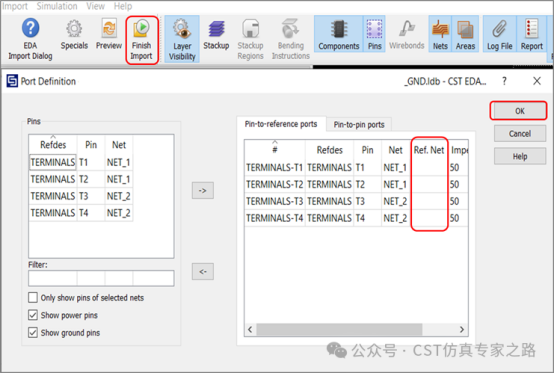
需要注意的是,软件没有默认将pin下方的地平面作为参考,因为pcb是多叠层的,pin下方可能会有trace, substrate等,很可能会出现与port相交的情况,所以一般会在pin垂直上方自动添加一块pec作为参考,然后添加port。如下图所示,在ref.net一栏不设置参考网络,直接点击ok,再点击finish import,则会关闭此窗口,进入到cst微波工作室界面,自动创建一个新的仿真工程。
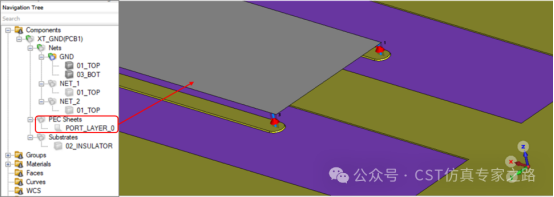
生成的仿真工程如下图所示,可以看到在pin垂直上方自动添加了一块pec(命名为port_layer)作为参考地,然后自动添加了port。
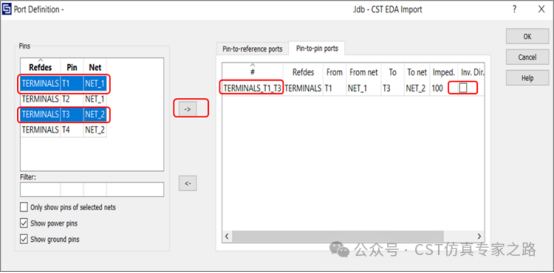
② 在两个pin之间定义port:如下图所示,同时选中对话框左侧的第一行t1和第三行t3,然后点击“->”按钮,就会在t1和t3之间创建一个port。port方向是从t1指向t3,可以勾选方框处,使port反向,还可以在impedance一栏更改端口阻抗值。
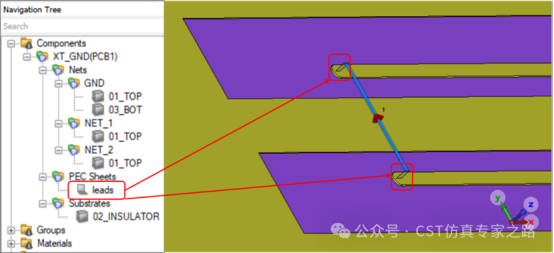
端口定义完成后,点击finish import图标,进入到cst微波工作室界面,自动创建的三维模型如下图所示。同样地,因为一般pin下方或者同一平面上会有trace, substrate等,可能出现与port相交的情况。所以会在pin上方自动添加pec材质的垂直引线(命名为leads)到所选pin的位置,然后基于leads自动创建port。